

Kunskapsbanken
Artiklar, guider, tips och trix tillsammans med exempelprogram inom webbprogrammering och webbutveckling. Inläggen är listade i den ordning som de senast uppdaterats.
Artiklar, guider, tips och trix tillsammans med exempelprogram inom webbprogrammering och webbutveckling. Inläggen är listade i den ordning som de senast uppdaterats.
När vi hanterar program i Linux använder vi oss utav en pakethanterare. Paketen består av det som behövs för att programmen ska fungera och Debian och Debian-baserade distributioner (tex Ubuntu) använder systemet APT (Advanced package tool) för att hantera dem. APT i sin tur tillhandahåller kommandot apt-get och det nyare kommandot apt. Den lägsta nivån av pakethanterare är dpkg (Debian Package). APT är med andra ord en mer användarvänlig front-end över systemet APT.
Du har redan använd pakethanterare i andra kurser, till exempel composer i PHP, npm i JavaScript, pip i Python osv.
Innan vi kan börja installera program bör vi förstå hur det ligger till med paketlistor och de grundläggande kommandona.
När vi installerar program utgår vi ifrån .deb filer som finns i så kallade “repositories” (arkiv). Det är servrar som tillhandahåller installationsfilerna för diverse program. Det finns 4 officiella repositories: “main”, “restricted”, “universe” och “multiverse”.
main innehåller open-source mjukvara och program från Ubuntu. restricted innehåller licensierade installationsfiler, tex drivrutiner. universe innehåller publik och open-source mjukvara. multiverse innehåller licensierad programvara.
| Fri programvara | Inte fri programvara | |
|---|---|---|
| Support | main | restricted |
| Ingen support | universe | multiverse |
Vi kan se vilka som används i filen /etc/apt/sources.list. Följande format används:
<type> <url> <release-name> <repository-name>.
En rad ur filen kan se ut så här:
deb http://archive.ubuntu.com/ubuntu/ jammy-updates universe
För att hantera alla paket och pakethanteraren använder vi kommandot apt. Det är en nyare variant på tidigare kommandon, bland annat apt-get och apt-search. De tidigare versionerna är mer lågnivå än det nyare apt så hanteringen är en del förenklad.
| Kommando | vad händer? |
|---|---|
| apt update | Uppdatera paketlistorna |
| apt install | Installera mjukvara |
| apt search | Sök efter mjukvara |
| apt upgrade | Uppgradera mjukvara |
| apt list –upgradable | Se vilka program som kan upgraderas |
Numer kan man stöta på programmet snap. Många program finns tillgängliga via APT men via Snap kan utvecklare paketera ihop sina program och distribuera dem till användarna. Allt som behövs kommer “sandboxat” i paketet.
Andra Linux distributioner kan använda andra pakethanterare, tex rpm, pacman, yum med flera.

Vi tar en titt på Jest som är en “test-runner” för JavaScript. Jest låter oss köra alla våra tester med ett enkelt kommando. Vi kommer sedan använda React Native Testing Library för att underlätta vissa funktioner som till exempel att rendera olika komponenter.

I denna övning tar vi en titt på hur vi kan lägga till meddelanden i våra appar. Både för när saker går som de ska och när saker blir fel.
Docker kommer utgöra grunden för kursens labbmiljö. Vi kommer få en unixmiljö där vi kan exekvera alla uppgifter och program samt träna på terminalkommandon. Vi lutar oss mot Dockers egna dokumentation för installationsanvisningar, https://docs.docker.com/. Fortsätt läsa för att se hur du går vidare.
Webbplatsen för Docker innehåller en del där du kan ladda hem och installera Docker. Det finns en Community Edition (CE) versioner för Windows, Mac och Linux. Kör igenom installationen enligt anvisningarna.
Windows
Docker är en virtualiseringsmiljö så den kräver att din datorn är kapabel att köra vissa virtualiseringstekniker.
Du behöver bekanta dig med dokumentationen för Docker. Det är din vägledare för att komma igång med Docker.
Nu har du förhoppningsvis installerat Docker CE. Det kan såklart krångla med installationen så här samlar vi lite tips och trix när något går snett.
The command 'docker' could not be found in this WSL 2 distro behöver du slå på WSL integrationen. Öppna Docker Desktop, gå till Settings, Resources, WSL integration och slå på den för din distro, t.ex. Ubuntu. Starta sen om terminalen.Nu är Docker (förhoppningsvis) installerat. Det är lika bra att dubbelkolla…
$ docker --version
Docker version 28.5.2, build ecc6942
Versionsnumret kan skilja sig, en nyare version är bra.
$ which docker
/usr/bin/docker
Sökvägen kan se annorlunda ut, t.ex. i WSL.
Bra då vet vi var vi har det installerat och att kommandot docker fungerar. Vi kör vår första container:
$ docker run hello-world
Unable to find image 'hello-world:latest' locally
latest: Pulling from library/hello-world
1b930d010525: Pull complete
Digest: sha256:2557e3c07ed1e38f26e389462d03ed943586f744621577a99efb77324b0fe535
Status: Downloaded newer image for hello-world:latest

Hello from Docker!
This message shows that your installation appears to be working correctly.

To generate this message, Docker took the following steps:
 1. The Docker client contacted the Docker daemon.
 2. The Docker daemon pulled the "hello-world" image from the Docker Hub.
    (amd64)
 3. The Docker daemon created a new container from that image which runs the
    executable that produces the output you are currently reading.
 4. The Docker daemon streamed that output to the Docker client, which sent it
    to your terminal.

To try something more ambitious, you can run an Ubuntu container with:
 $ docker run -it ubuntu bash

Share images, automate workflows, and more with a free Docker ID:
 https://hub.docker.com/

For more examples and ideas, visit:
 https://docs.docker.com/get-started/
Vad som hände ovan är att Docker letar lokalt efter en image hello-world med taggen latest. Om den inte hittar den lokalt laddas den ned från Docker Hub och containern startas. Just den här containern är inte så spännande men nu vet vi att det fungerar!
Nu har du förhoppningsvis en fungerande Dockerinstallation.

När vi jobbar med JSON data kan filerna snabbt bli stora och svåra att överskåda och hitta informationen i. Med hjälp av ett verktyg som jq kan vi söka och visa informationen i en JSON fil.
Ett verktyg som jq kan vara bra för den webbprogrammerare som skall jobba med JSON. Artikeln visar hur du installerar och kommer igång med verktyget.
Vi ska i denna övning titta på ett sätt att skapa flera olika vyer så vår app kan göra mer än att vara en lagerförteckning.
Vi ska i denna övning titta på hur vi kan använda komponenter för att bygga ut vår applikation. I slutet av övningen tittar vi på strukturen för vår app och specifikt hur vi kan förbättra kommunikationen med Lager-API:t.
Vi tar även en titt på TypeScript och hur vi kan använde det för att skapa en typad app.
Vi ska i denna övning bekanta oss med Lager-API:t. Vi installerar först Postman som är ett utmärkt verktyg för att testa och använda API:er utan att behöva använda oss av en klient.
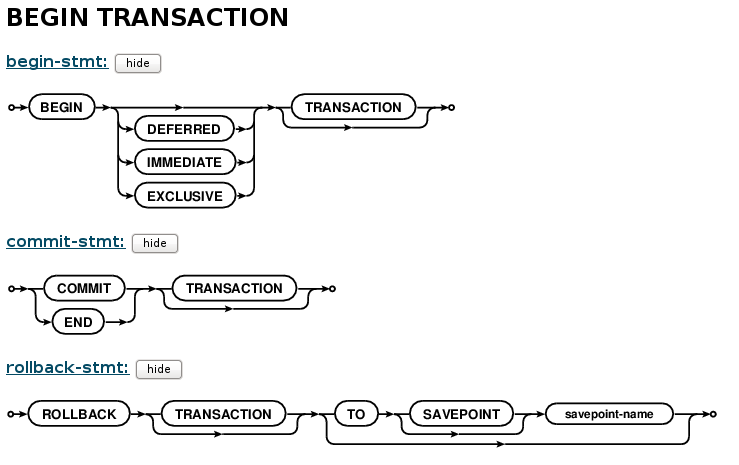
En transaktion i en databas omsluter flera händelser och gör dem atomära – antingen utförs samtliga händelser, eller ingen.
För att ta ett exempel där man vill flytta pengar från en ägare till en annan och informationen om detta finns i en databas. Först plockar man bort pengen från den ena och sedan lägger man till pengen till den andre. Flytten som består av två SQL-satser måste utföras i sin helhet, eller inte alls. Här kommer en transaktion till hjälp. Transaktionen kan garantera att båda SQL-satserna utförs i sin helhet, eller ingen alls.
eller Entity-relationship-modellering (ER-modellering)
Detta dokument handlar om modellering av databaser. Vi delar in modelleringen i tre olika faser med olika syften att fylla. Vi skapar sedan en enkel process i 10-steg som steg för steg hjälper oss att modellera små som stora databaser.